<?xml version="1.0" encoding="utf-8"?>
<feed xmlns="http://www.w3.org/2005/Atom">
    <title type="text">ブログ</title>
    <subtitle type="text">PC RESCUE-Maintenance Service CORE</subtitle>
    <updated>2026-04-21T19:41:51+09:00</updated>
    <id>http://pc.rescue.co.jp/modules/blog/index.php</id>
    <link rel="alternate" type="text/xhtml" hreflang="ja" href="http://pc.rescue.co.jp/" />
    <link rel="self" type="application/atom+xml" href="http://pc.rescue.co.jp/modules/blog/index.php?page=atom" />
    <rights>Copyright &copy; PC RESCUE All Rights Reserved.</rights>
    <generator uri="http://pc.rescue.co.jp/">D3BLOG - XOOPS BLOG MODULE</generator>
    <entry>
        <title>画像ファイルを右クリックするとエクスプローラーが落ちる</title>
        <link rel="alternate" type="text/xhtml" href="http://pc.rescue.co.jp/modules/blog/details.php?bid=123" />
        <id>http://pc.rescue.co.jp/modules/blog/details.php?bid=123</id>
        <published>2025-12-09T17:20:15+09:00</published>
        <updated>2025-12-09T17:35:28+09:00</updated>
        <category term="MUTTER" label="MUTTER" />
        <author>
            <name>PC_rescue</name>
        </author>
        <summary type="html" xml:base="http://pc.rescue.co.jp/" xml:lang="ja">いくつかの方法があるようですが、何をしても画像ファイルだけ右クリックすると、エクスプローラーが落ちる現象になり困っていました。
(アップデート後、現象が出ていて&amp;amp;hellip...</summary>
       <content type="html" xml:lang="ja" xml:base="http://pc.rescue.co.jp/">
<![CDATA[<div><p>いくつかの方法があるようですが、何をしても画像ファイルだけ右クリックすると、エクスプローラーが落ちる現象になり困っていました。<br />
(アップデート後、現象が出ていて&hellip;インサイダープログラムなので、この問題のアップデートを待っていたのですが出て来ないので)<br />
で、最終的にレジストリを編集することで解決しました。(旧タイプのメニューに戻す)<br />
<br />
事前にレジストリのバックアップを取ることが強く推奨されます。<br />
<br />
Windowsキー+Rを押し、regeditと入力してレジストリエディターを起動します。<br />
<br />
&nbsp;コンピューター\HKEY_CURRENT_USER\Software\Classes\CLSIDに移動し、CLSIDキーを右クリックして「新規」から「キー」を作成します。<br />
&nbsp;新しく作成したキーに{86ca1aa0-34aa-4e8b-a509-50c905bae2a2}という名前を付けます。<br />
&nbsp;次に、このキーの下に再び「新規」から「キー」を作成し、InprocServer32という名前を付けます。<br />
&nbsp;InprocServer32キー内にある「(既定)」の値をダブルクリックし、値のデータを空のまま「OK」をクリックします。<br />
&nbsp;これらの変更を適用するには、エクスプローラーを再起動するか、PCを再起動します。</p></div>]]>
       </content>
    </entry>
    <entry>
        <title>サムネイル (画像や動画 キャッシュ) を削除させない方法</title>
        <link rel="alternate" type="text/xhtml" href="http://pc.rescue.co.jp/modules/blog/details.php?bid=122" />
        <id>http://pc.rescue.co.jp/modules/blog/details.php?bid=122</id>
        <published>2025-01-10T15:24:49+09:00</published>
        <updated>2025-01-10T15:24:49+09:00</updated>
        <category term="MUTTER" label="MUTTER" />
        <author>
            <name>PC_rescue</name>
        </author>
        <summary type="html" xml:base="http://pc.rescue.co.jp/" xml:lang="ja">サムネイル (画像や動画 キャッシュ) を削除させない方法  

画像や動画のサムネイルキャッシュが、時間が経過すると自動的に削除されてしまい、フォルダー内の画像表示に遅延するの...</summary>
       <content type="html" xml:lang="ja" xml:base="http://pc.rescue.co.jp/">
<![CDATA[<div><p>サムネイル (画像や動画 キャッシュ) を削除させない方法  <br />
<br />
画像や動画のサムネイルキャッシュが、時間が経過すると自動的に削除されてしまい、フォルダー内の画像表示に遅延するのを防止します。<br />
<br />
対策は、レジストリの値を変更し、定期的に自動実行される「SilentCleanup」から「サムネイルのキャッシュ削除」という処理を除外する方法です。<br />
<br />
レジストリエディターを開く  <br />
Windowsキー+rで「ファイル名を指定して実行」を開きます。<br />
<br />
ファイル名を指定して実行」を開く  名前の部分に regedit と入力し、「OK」をクリックして「レジストリ エディター」を開きます。<br />
「ファイル名を指定して実行」にてregeditと入力<br />
<br />
● コンピューター\HKEY_LOCAL_MACHINE\SOFTWARE\Microsoft\Windows\CurrentVersion\Explorer\VolumeCaches\Thumbnail Cache  <br />
「Autorun」をダブルクリックします。  <br />
「DWORD（32ビット）値の編集」画面が開きます。<br />
「値のデータ」を「3」から「0」に変更して「OK」をクリックします。<br />
<br />
● コンピューター\HKEY_LOCAL_MACHINE\SOFTWARE\WOW6432Node\Microsoft\Windows\CurrentVersion\Explorer\VolumeCaches\Thumbnail Cache  「Autorun」をダブルクリックして開きます。<br />
「DWORD（32ビット）値の編集」画面が開きます。<br />
「値のデータ」を「3」から「0」に変更して「OK」をクリックします。<br />
<br />
<br />
実行出来ない場合に、<a href="http://pc.rescue.co.jp/uploads/fckeditor/Thumbnail Cache.zip">Thumbnail Cache.zip</a> と <a href="http://pc.rescue.co.jp/uploads/fckeditor/WOW6432Node_Thumbnail Cache.zip">WOW6432Node_Thumbnail Cache.zip</a> を置いておきます。 <br />
<br />
Thumbnail Cache.zip を解凍すると Thumbnail Cache.reg と Thumbnail Cache_ORG.reg が入っています。<br />
Thumbnail Cache.reg をダブルクリックで実行します。<br />
<br />
WOW6432Node_Thumbnail Cache.zip を解凍すると WOW6432Node_Thumbnail Cache.reg と WOW6432Node_Thumbnail Cache_ORG.reg が入っています。<br />
WOW6432Node_Thumbnail Cache.reg をダブルクリックで実行します。<br />
<br />
*両zipファイルにある Thumbnail Cache_ORG.reg と WOW6432Node_Thumbnail Cache_ORG.reg で元に戻せます。<br />
自己責任でお願いします。<br />
<br />
以上で作業終了です。<br />
最後にPCを再起動すれば対策完了です。 <br />
&nbsp;</p></div>]]>
       </content>
    </entry>
    <entry>
        <title>Windows11 Pro 24H2 アップデート後 他のPCやNASにアクセスできない</title>
        <link rel="alternate" type="text/xhtml" href="http://pc.rescue.co.jp/modules/blog/details.php?bid=121" />
        <id>http://pc.rescue.co.jp/modules/blog/details.php?bid=121</id>
        <published>2024-11-13T14:53:36+09:00</published>
        <updated>2024-11-13T14:53:36+09:00</updated>
        <category term="MUTTER" label="MUTTER" />
        <author>
            <name>PC_rescue</name>
        </author>
        <summary type="html" xml:base="http://pc.rescue.co.jp/" xml:lang="ja">24H2に(勝手に)アップデートしたものの、サーバーに繋がらない、他のPCが見えない、繋がらない、NASに&amp;amp;hellip;等、孤立状態の私です！
状況から考えるに、セキュリティ強化が原因で...</summary>
       <content type="html" xml:lang="ja" xml:base="http://pc.rescue.co.jp/">
<![CDATA[<div><p>24H2に(勝手に)アップデートしたものの、サーバーに繋がらない、他のPCが見えない、繋がらない、NASに&hellip;等、孤立状態の私です！<br />
状況から考えるに、セキュリティ強化が原因でしょうか＾＾<br />
なので、せっかくのセキュリティなので、そのままに、次のコマンドを実行してみました。<br />
<br />
● コマンドプロンプトで右クリックして管理者として実行。 起動したら次の2つのコマンドを実行します。<br />
<br />
reg add HKLM\SYSTEM\CurrentControlSet\Services\LanmanWorkstation\Parameters /v AllowInsecureGuestAuth /t REG_DWORD /d 1 /f<br />
<br />
reg add HKLM\SYSTEM\CurrentControlSet\Services\LanmanWorkstation\Parameters /v RequireSecuritySignature /t REG_DWORD /d 0 /f<br />
<br />
コマンドを実行した時点で反映されると思いますが、念のため再起動しておくと確実です。<br />
私の場合、これで解決しました。<br />
<br />
上記のコマンドプロンプトが実行出来ない場合に、<a href="http://pc.rescue.co.jp/uploads/fckeditor/LanmanWorkstation-Parameters(W11Pro-24H2).zip">LanmanWorkstation-Parameters(W11Pro-24H2).zip</a> を置いておきます。<br />
<br />
LanmanWorkstation-Parameters(W11Pro-24H2).zip を解凍すると、中に AllowInsecureGuestAuth.reg と RequireSecuritySignature.reg が入っています。<br />
<br />
AllowInsecureGuestAuth.reg と RequireSecuritySignature.reg をダブルクリックで実行すると、解決されると思います。<br />
自己責任でお願いします。＾＾<br />
</p></div>]]>
       </content>
    </entry>
    <entry>
        <title>メモ帳 (WINDOWS11) １つのファイルを開くとファイルが2つ開かれてしまう</title>
        <link rel="alternate" type="text/xhtml" href="http://pc.rescue.co.jp/modules/blog/details.php?bid=120" />
        <id>http://pc.rescue.co.jp/modules/blog/details.php?bid=120</id>
        <published>2023-10-19T14:13:40+09:00</published>
        <updated>2023-10-19T14:13:40+09:00</updated>
        <category term="MUTTER" label="MUTTER" />
        <author>
            <name>PC_rescue</name>
        </author>
        <summary type="html" xml:base="http://pc.rescue.co.jp/" xml:lang="ja">WINDOWS11 22H2 バージョンアップ後に
メモ帳 (WINDOWS11) １つのファイルを開くとファイルが2つ開かれてしまう様になりました

仕様が追加され変更されていますので、元に戻す方法


メ...</summary>
       <content type="html" xml:lang="ja" xml:base="http://pc.rescue.co.jp/">
<![CDATA[<div><p>WINDOWS11 22H2 バージョンアップ後に<br />
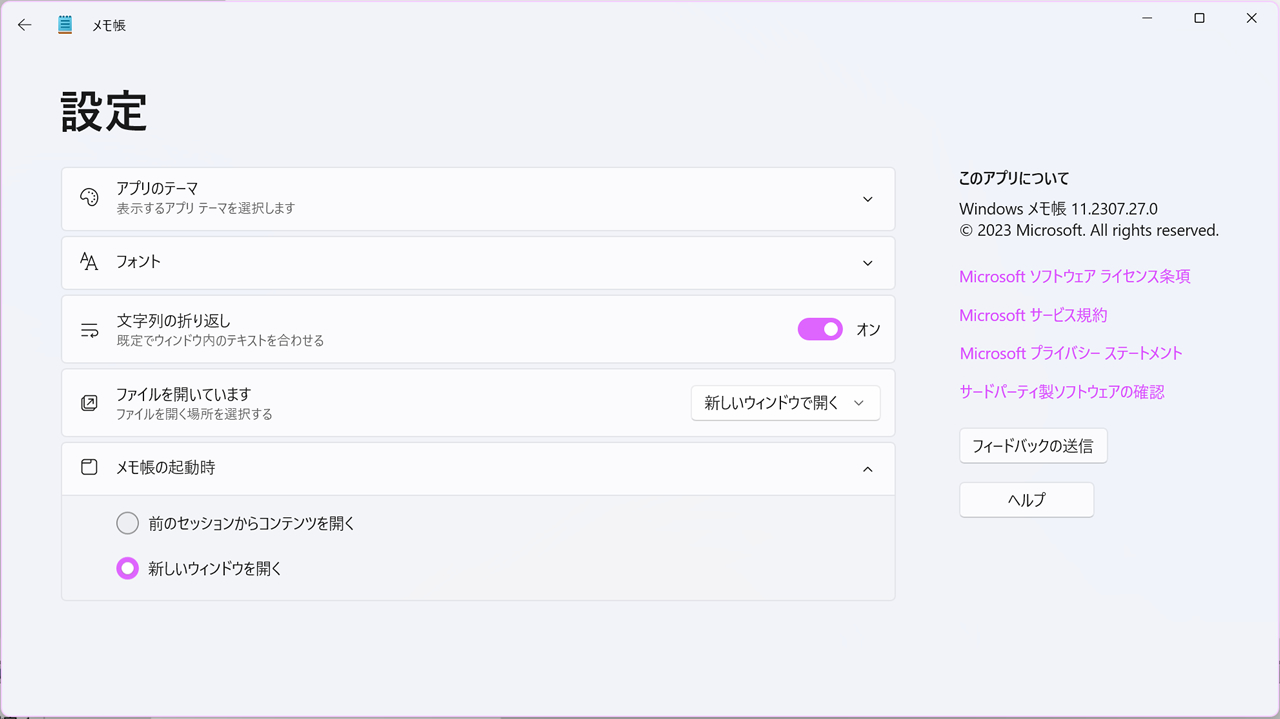
メモ帳 (WINDOWS11) １つのファイルを開くとファイルが2つ開かれてしまう様になりました<br />
<br />
仕様が追加され変更されていますので、元に戻す方法<br />
<br />
<img src="http://pc.rescue.co.jp/uploads/fckeditor/uid000001_202310191408515450599a.jpg" width="640" height="360" alt="" /><br />
<br />
メモ帳の設定&rarr;メモ帳の起動時&rarr;新しいウィンドウを開くにする<br />
<br />
前のセッションからコンテンツを開くに設定されていますので、新しいウィンドウを開くに設定する<br />
<br />
と解消されます。<br />
<br />
&nbsp;</p></div>]]>
       </content>
    </entry>
    <entry>
        <title>Windows11 の時計で秒数表示させる</title>
        <link rel="alternate" type="text/xhtml" href="http://pc.rescue.co.jp/modules/blog/details.php?bid=119" />
        <id>http://pc.rescue.co.jp/modules/blog/details.php?bid=119</id>
        <published>2023-06-14T21:00:56+09:00</published>
        <updated>2023-06-14T21:00:56+09:00</updated>
        <category term="MUTTER" label="MUTTER" />
        <author>
            <name>PC_rescue</name>
        </author>
        <summary type="html" xml:base="http://pc.rescue.co.jp/" xml:lang="ja">Windows10では、レジストリを設定することでタスクバーの時計に秒数を表示させることができましたが、
Windows11ではこの機能が削除されていました。

Windows11 22H2 の KB5026372/KB5025305にて、...</summary>
       <content type="html" xml:lang="ja" xml:base="http://pc.rescue.co.jp/">
<![CDATA[<div><p>Windows10では、レジストリを設定することでタスクバーの時計に秒数を表示させることができましたが、<br />
Windows11ではこの機能が削除されていました。<br />
<br />
Windows11 22H2 の KB5026372/KB5025305にて、この機能が復活しました。<br />
<br />
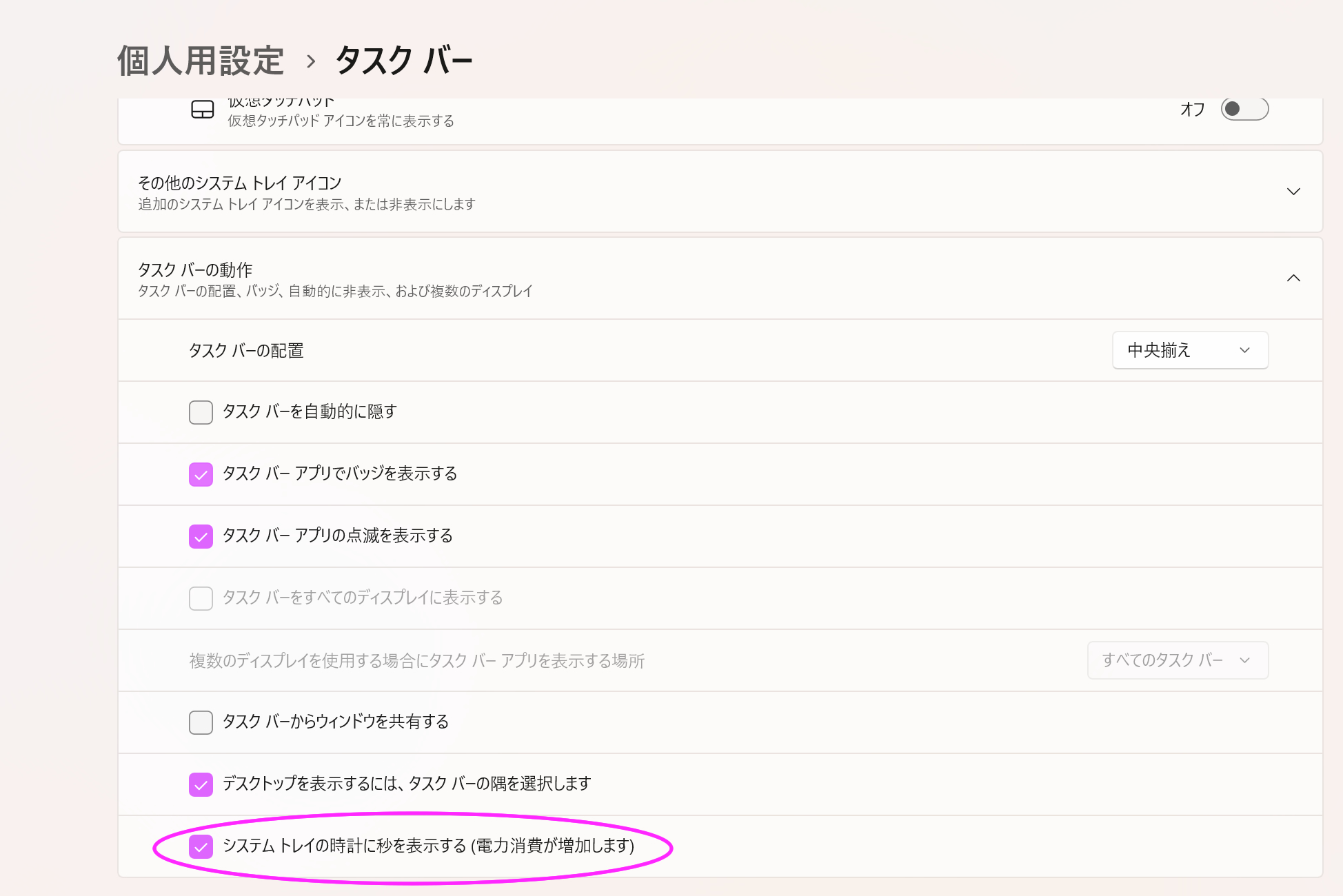
タスクバーの上で右クリックするとタスクバー設定が表示されますので、タスクバーの動作を選択すると<br />
□システムトレイの時計に秒を表示する(消費電力が増加します) が表示されています。<br />
<br />
チェックすると秒数表示されます。<br />
<br />
<img src="http://pc.rescue.co.jp/uploads/fckeditor/uid000001_20230614205621f65d2252.jpg" alt="" width="640" height="427" /><br />
<br />
チェックすると秒数表示されます。</p>
<p><br />
<br />
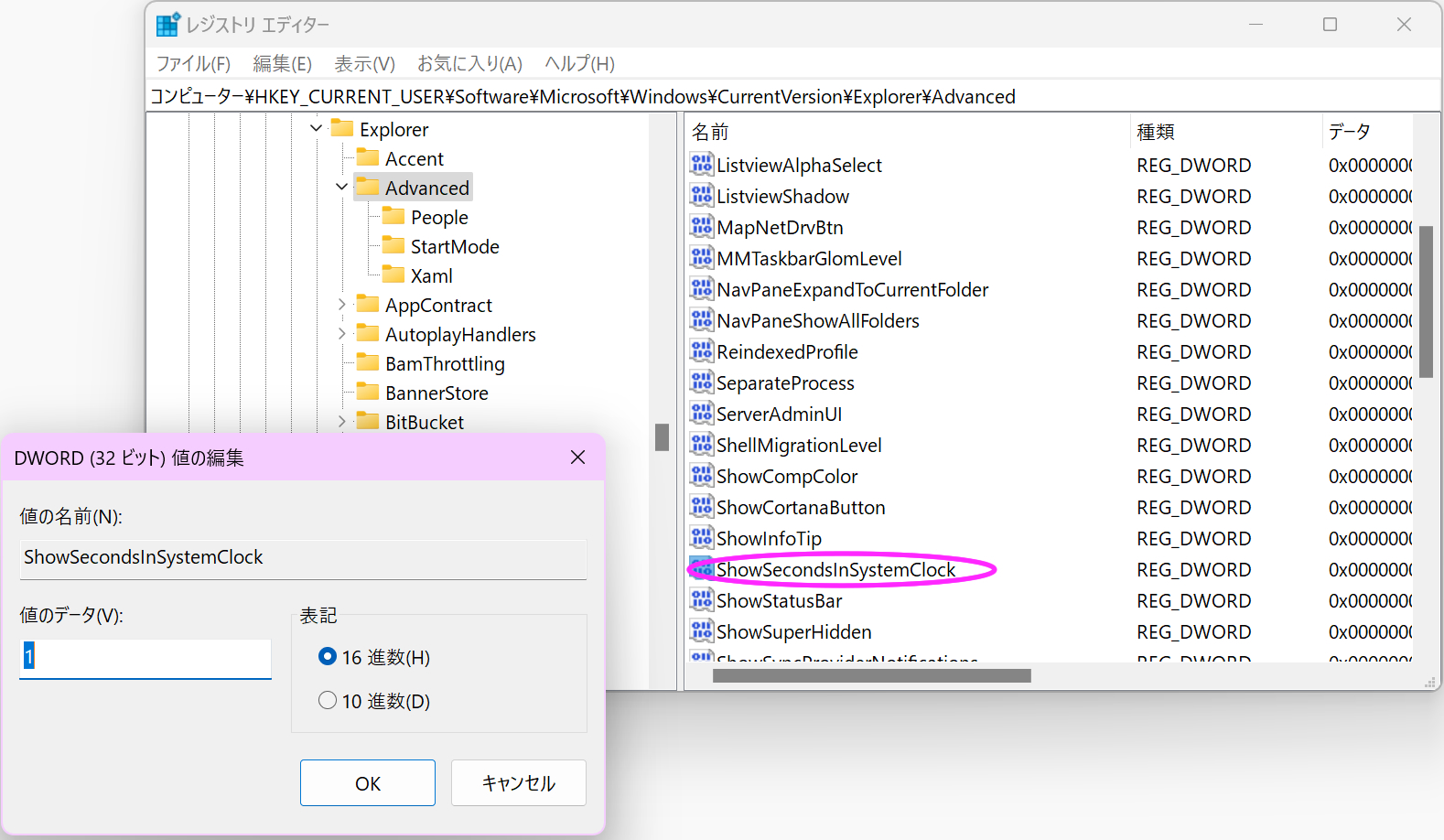
レジストリを設定することでタスクバーの時計に秒数を表示させることも出来ます。<br />
レジストリエディターを起動します （［Windows］+［R］キーを押して『regedit』と入力）<br />
<br />
【キー】HKEY_CURRENT_USER\Software\Microsoft\Windows\CurrentVersion\Explorer\Advanced<br />
【DWORD】ShowSecondsInSystemClock<br />
【値】『1』で秒数表示あり 『0』で秒数表示なし<br />
<br />
<img src="http://pc.rescue.co.jp/uploads/fckeditor/uid000001_202306142059498383ed16.jpg" alt="" width="640" height="372" /><br />
<br />
<br />
<br />
&nbsp;</p></div>]]>
       </content>
    </entry>
    <entry>
        <title>Windows11 デスクトップ 5-10秒くらい経過すると何事もなく反応するようになる</title>
        <link rel="alternate" type="text/xhtml" href="http://pc.rescue.co.jp/modules/blog/details.php?bid=118" />
        <id>http://pc.rescue.co.jp/modules/blog/details.php?bid=118</id>
        <published>2023-05-16T10:00:00+09:00</published>
        <updated>2023-06-01T15:39:01+09:00</updated>
        <category term="MUTTER" label="MUTTER" />
        <author>
            <name>PC_rescue</name>
        </author>
        <summary type="html" xml:base="http://pc.rescue.co.jp/" xml:lang="ja">gpedit.msc で ハイブリッドスリープを オフ に ウィジェットを無効にする。

電源接続時に、次の時間が経過した後に画面の電源を切る ：なし
電源接続時に、次の時間が経過した後にデ...</summary>
       <content type="html" xml:lang="ja" xml:base="http://pc.rescue.co.jp/">
<![CDATA[<div><p>gpedit.msc で ハイブリッドスリープを オフ に ウィジェットを無効にする。<br />
<br />
電源接続時に、次の時間が経過した後に画面の電源を切る ：なし<br />
電源接続時に、次の時間が経過した後にデバイスをスリープ状態にする ：なし<br />
高パフォーマンス電源設定の状態でも、放置しているとデスクトップの反応が遅くなってしまう<br />
<br />
*原因は、多分ハイブリッドスリープ か ウィジェット<br />
<br />
<br />
&nbsp;Windows 11 バージョン21H2 画面 <br />
<br />
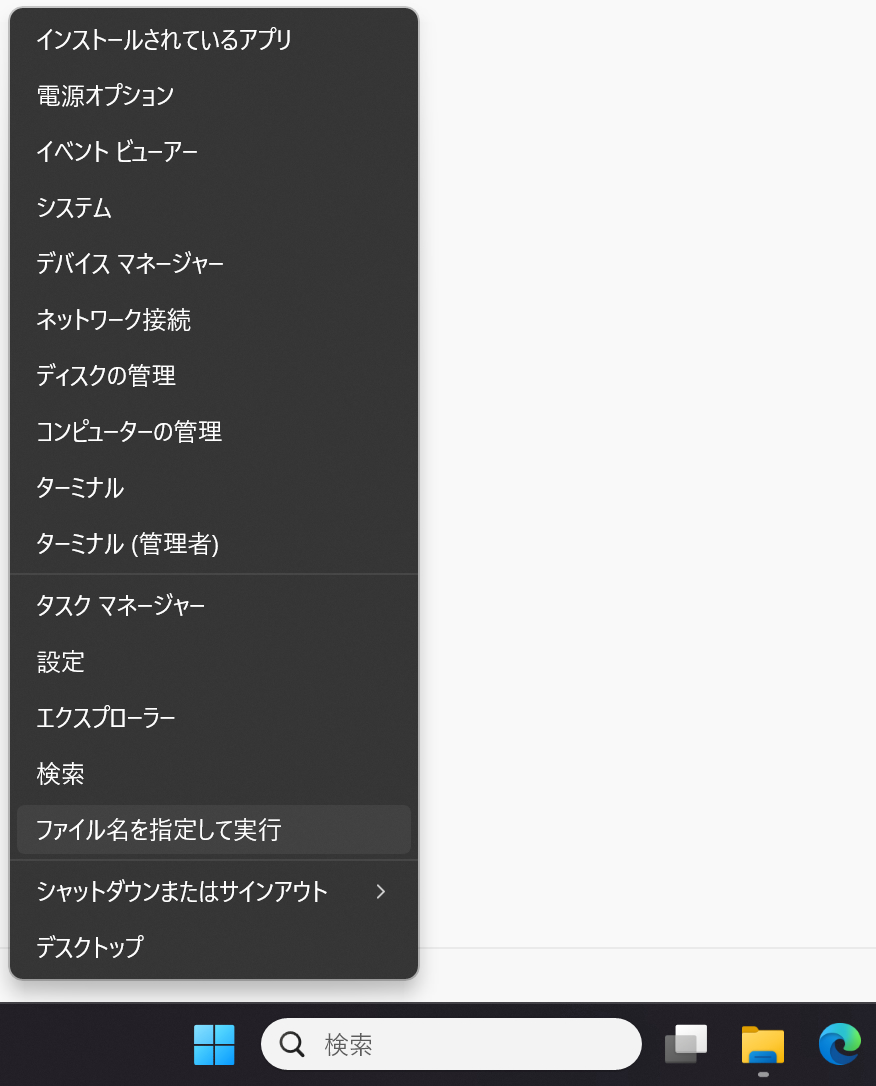
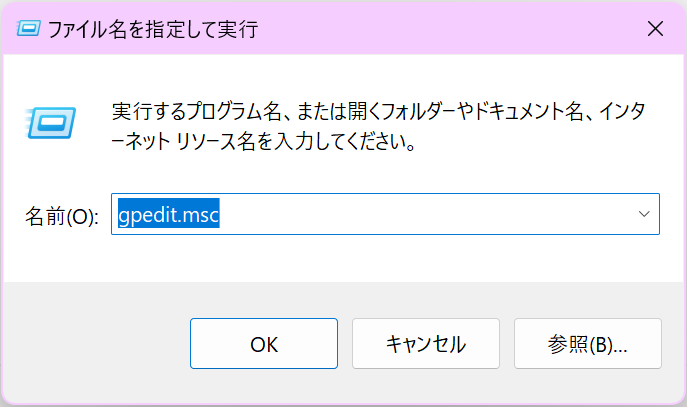
●｢ファイル名を指定して実行｣ を起動して、gpedit.msc と入力し、OK ボタンを押します。<br />
<br />
スタートから、右クリックで｢ファイル名を指定して実行｣を起動します<br />
<br />
<img src="http://pc.rescue.co.jp/uploads/fckeditor/uid000001_20230520094510539ca125.jpg" alt="" width="480" height="595" /><br />
<br />
<br />
gpedit.msc と入力し、OK ボタンを押します<br />
<br />
<img src="http://pc.rescue.co.jp/uploads/fckeditor/uid000001_20230520094826c584c088.jpg" alt="" width="460" height="273" /><br />
<br />
<br />
●ローカルグループポリシーエディターが起動したら左ペインで次の順で選択します。</p>
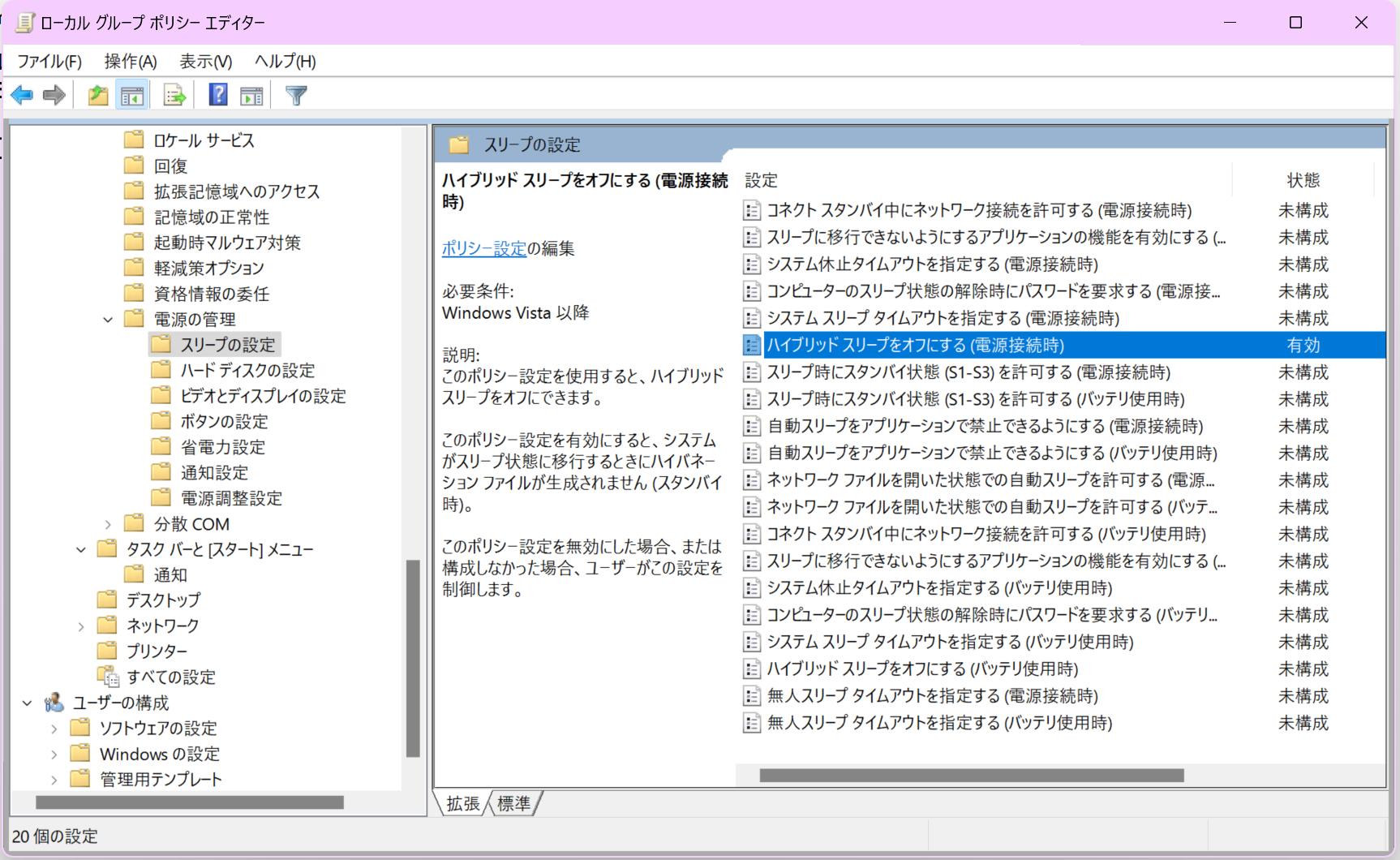
<p>コンピューターの構成 &rarr; 管理用テンプレート &rarr; システム &rarr; 電源の管理 &rarr; スリープの設定から<br />
ハイブリッドスリープを オフ にする (電源接続時)<br />
<br />
｢電源接続時｣ と ｢バッテリー使用時｣が別の項目になっていますので、ノートPCの場合は両方設定します</p>
<p><img src="http://pc.rescue.co.jp/uploads/fckeditor/uid000001_2023052009504590702f87.jpg" alt="" width="640" height="393" /></p>
<p><br />
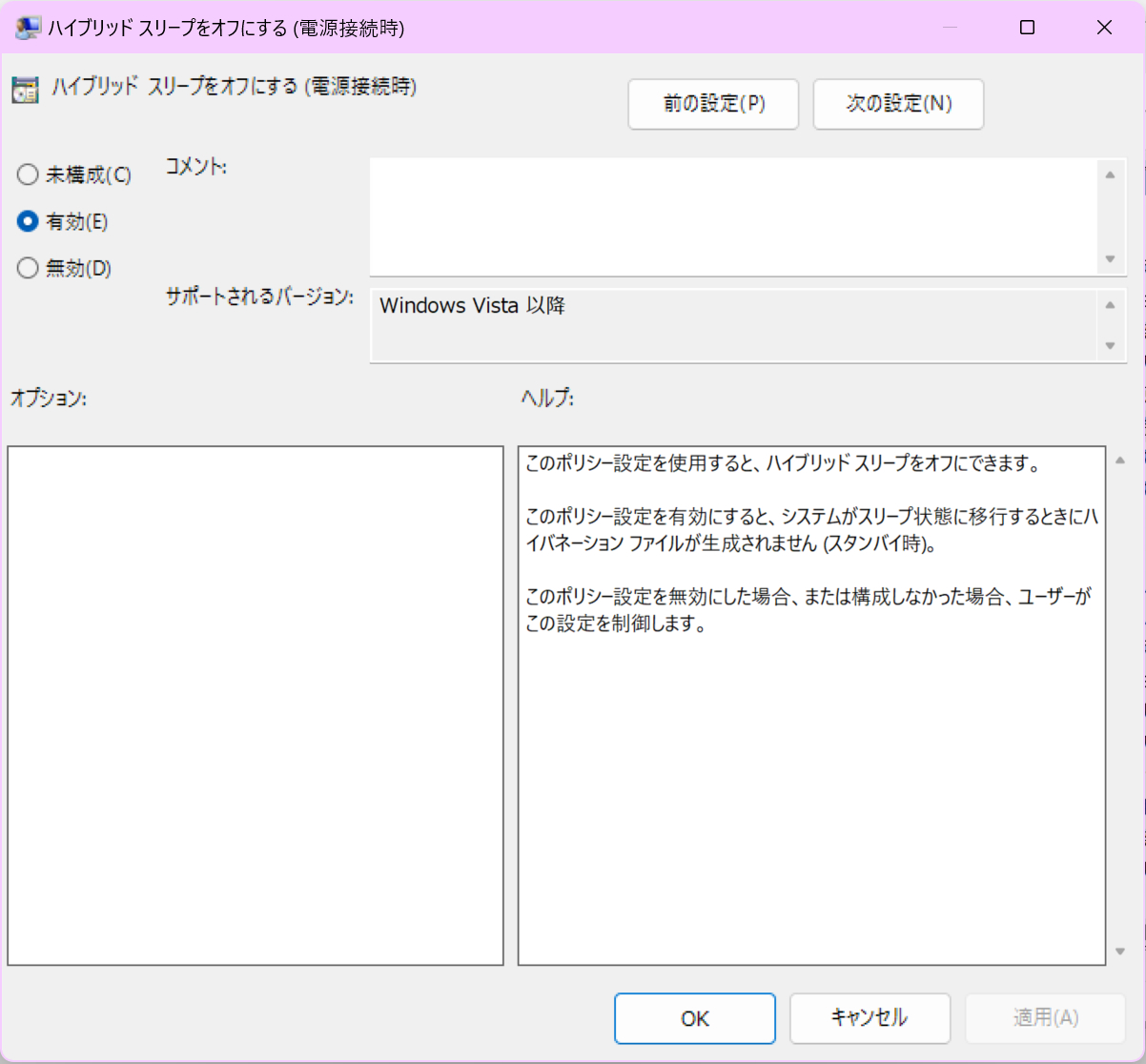
右ペインの｢ハイブリッドスリープをオフにする｣ をダブルクリックするか､または右クリック<br />
メニューの ｢編集｣ を選びます<br />
<br />
<img src="http://pc.rescue.co.jp/uploads/fckeditor/uid000001_20230520095315fe966390.jpg" alt="" width="640" height="594" /><br />
<br />
編集画面の､左上 ｢有効｣ を選択し､OK ボタンを押せば設定は完了です<br />
<br />
<br />
続いて、ウィジェットを無効にする。<br />
&nbsp;<br />
●ローカルグループポリシーエディターから左ペインで選択します。<br />
<br />
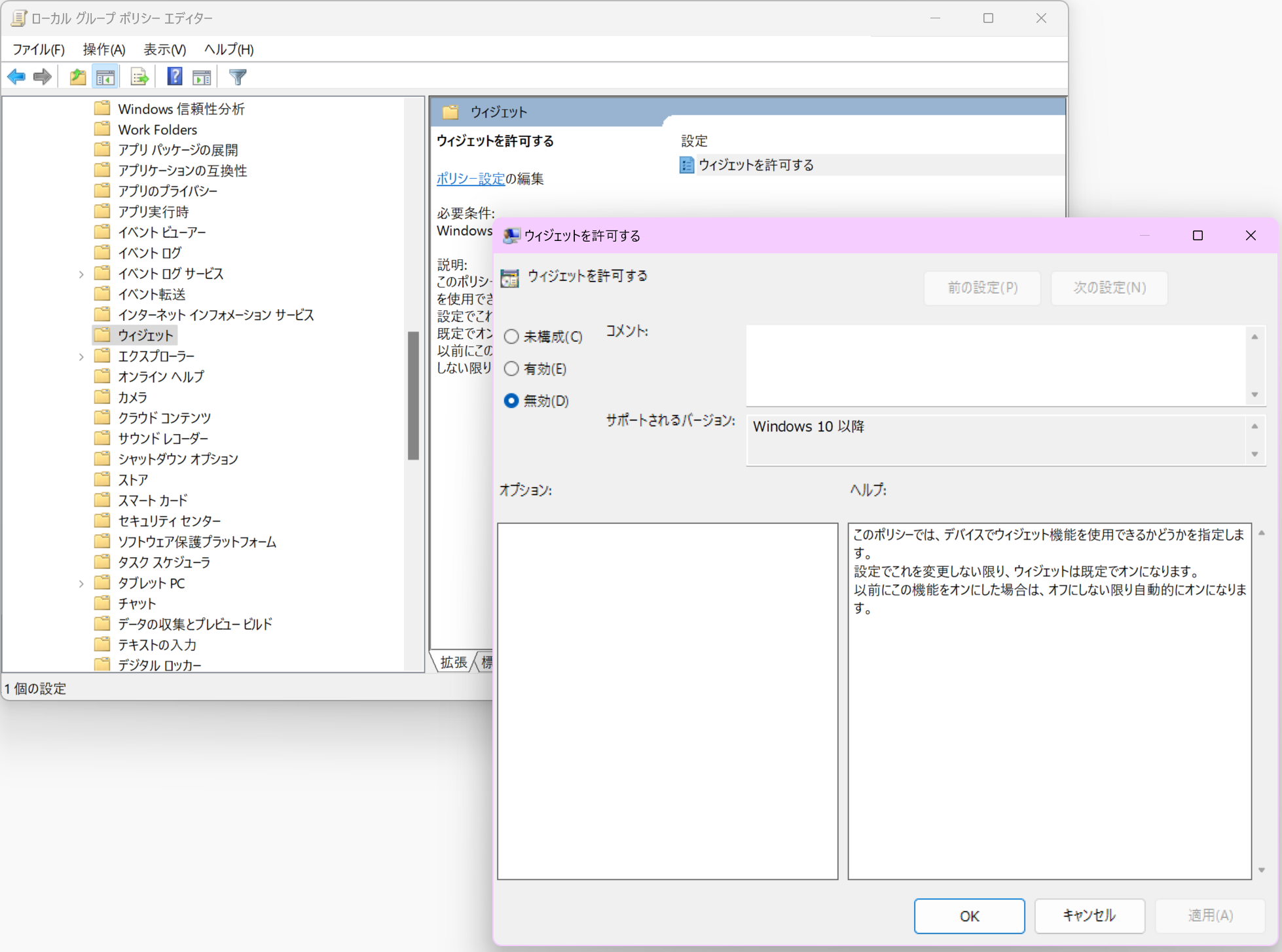
コンピューターの構成 &rarr; 管理用プレート &rarr; Windowsコンポーネント &rarr; ウィジェット &rarr; ウィジェットを許可する &rarr; <br />
「未構成」から「無効」に変更<br />
<br />
<img src="http://pc.rescue.co.jp/uploads/fckeditor/uid000001_20230601151448e6b24c55.png" alt="" width="640" height="475" /><br />
<br />
<br />
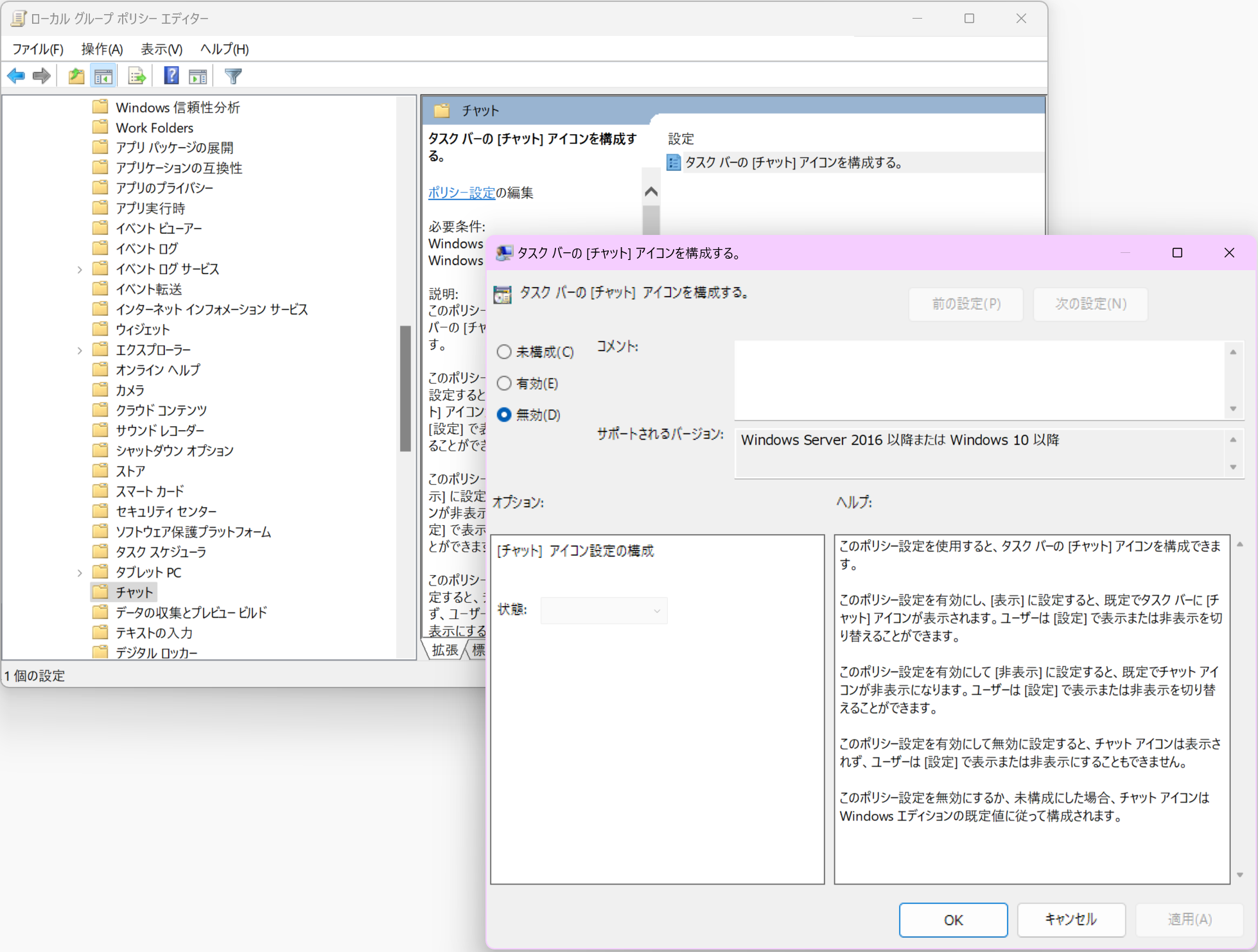
ついでに、MicroSoft のチャットを使用しない場合は、チャットも無効にしましょ。<br />
チャットも「未構成」から「無効」に変更<br />
<br />
<br />
<img src="http://pc.rescue.co.jp/uploads/fckeditor/uid000001_2023060115164264c9c1f4.png" alt="" width="640" height="484" /><br />
<br />
<br />
<br />
タスクバーの上で右クリックするとタスクバー設定が表示されますので、タスクバー設定でウィジェットがグレーアウトになっていれば完了です。<br />
<br />
なっていなければ、再起動するとグレーアウトになります。<br />
以上で作業終了です。お疲れ様でした。<br />
<br />
<br />
<br />
<br />
<br />
-------- ここからは、各個人の意思で --------<br />
ウィジェットごとアンインストール（削除）したい場合は&hellip;<br />
<br />
1.ターミナル（管理者用）を起動します。<br />
2.Get-AppxPackage *WebExperience* | Remove-AppxPackageと入力します。<br />
<br />
&nbsp; この時点でタスクバー設定の項目から消えているのです<br />
<br />
再起動。タスクバー設定の項目から消えていたにもかかわらず、復活するので次を実行します。<br />
<br />
3.ターミナル（管理者用）を起動します。<br />
4.winget uninstall &quot;windows web experience pack&quot;と入力します。<br />
<br />
また復活するようだったら、3番4番を繰り返します。<br />
<br />
<br />
&nbsp;</p></div>]]>
       </content>
    </entry>
    <entry>
        <title>4K画面設定で小さくて見えないアプリのメニューを大きくする方法</title>
        <link rel="alternate" type="text/xhtml" href="http://pc.rescue.co.jp/modules/blog/details.php?bid=117" />
        <id>http://pc.rescue.co.jp/modules/blog/details.php?bid=117</id>
        <published>2023-04-05T16:31:37+09:00</published>
        <updated>2023-04-24T11:22:39+09:00</updated>
        <category term="MUTTER" label="MUTTER" />
        <author>
            <name>PC_rescue</name>
        </author>
        <summary type="html" xml:base="http://pc.rescue.co.jp/" xml:lang="ja">
ディスプレイの解像度（3840✕2160）にした時に、古いアプリケーションではメニューが小さく見えにくい事があります。
そんな時の、個別アプリ設定です。

解像度の設定は 3840✕2160 (...</summary>
       <content type="html" xml:lang="ja" xml:base="http://pc.rescue.co.jp/">
<![CDATA[<div><p><br />
ディスプレイの解像度（3840✕2160）にした時に、古いアプリケーションではメニューが小さく見えにくい事があります。<br />
そんな時の、個別アプリ設定です。<br />
<br />
解像度の設定は 3840✕2160 (４K)<br />
windows11のディスプレイ設定のテキスト、アプリ、その他の項目のサイズを 200％ に設定<br />
<br />
<br />
4K設定で非対応のアプリのメニューが小さい時に行う 高DPI設定<br />
<br />
<br />
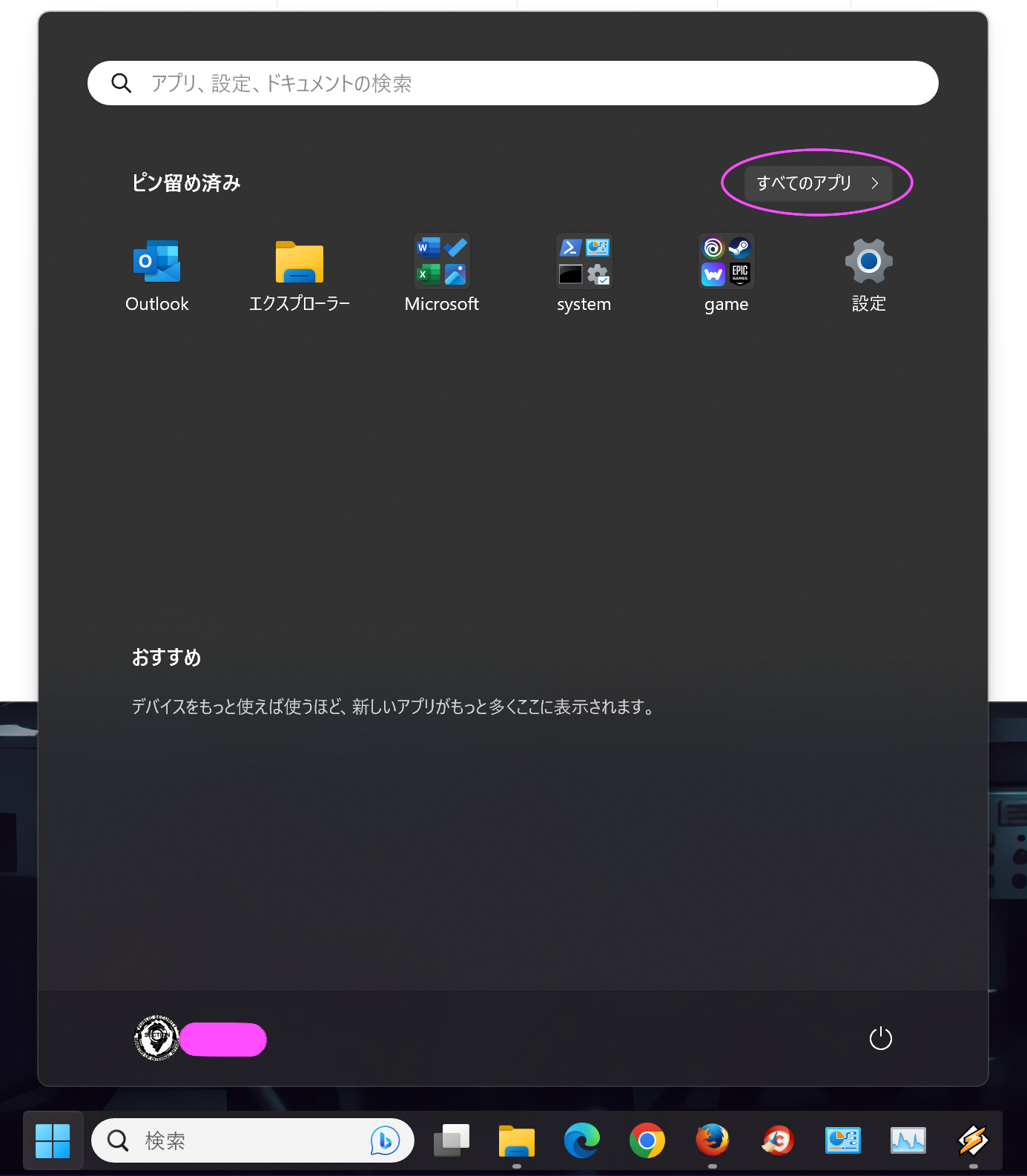
１．スタートボタンを押してスタートメニューを開き、画面右上の「すべてのアプリ」を選択します。<br />
<br />
<img src="http://pc.rescue.co.jp/uploads/fckeditor/uid000001_202304051607058c33203f.jpg" alt="" width="480" height="550" /><br />
<br />
<br />
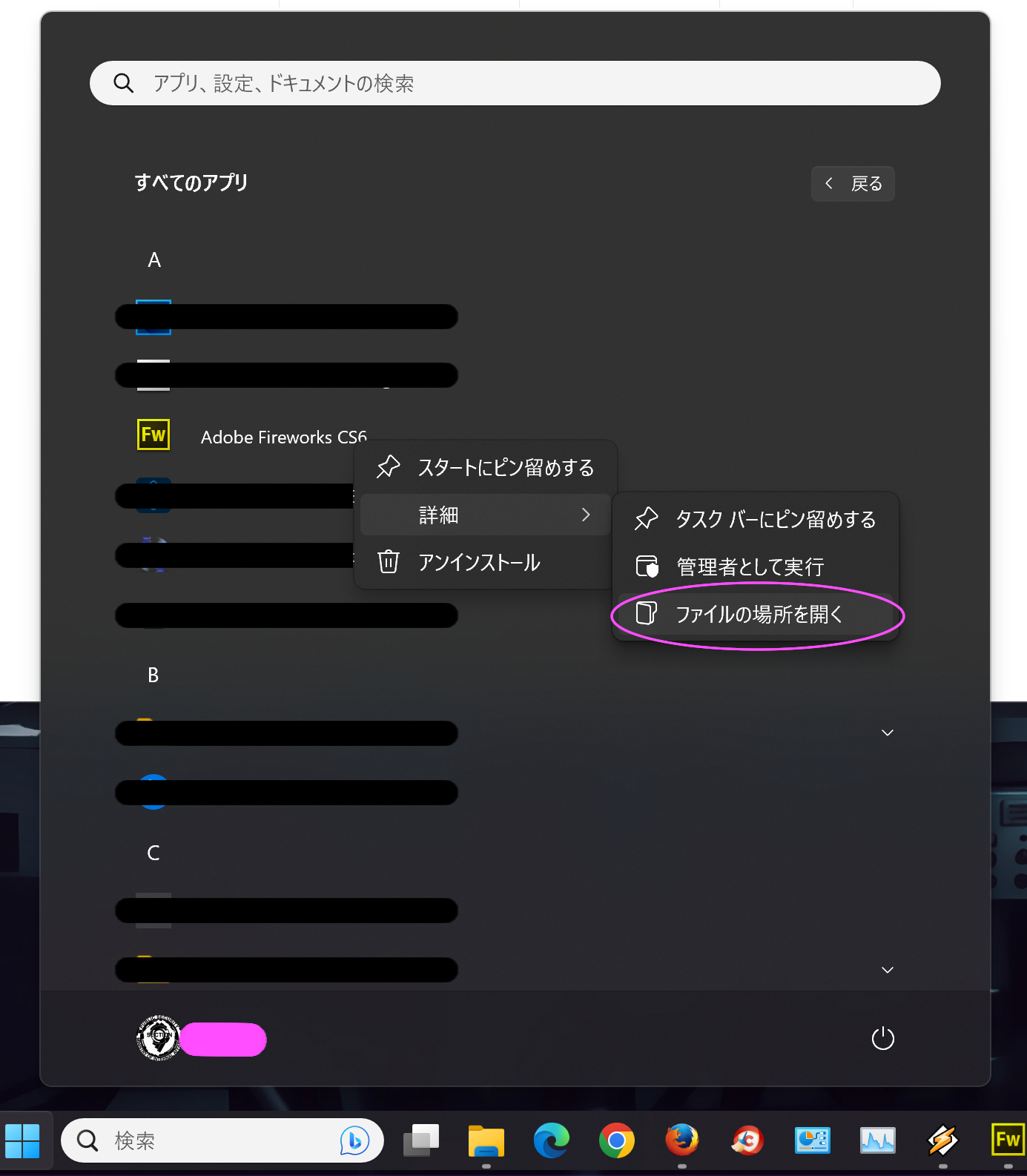
２．アプリ一覧の中から調整するアプリを右クリックして、メニューの中から「ファイルの場所を開く」を選択します。<br />
<br />
<img src="http://pc.rescue.co.jp/uploads/fckeditor/uid000001_2023040516095892258712.jpg" alt="" width="480" height="550" /><br />
<br />
<br />
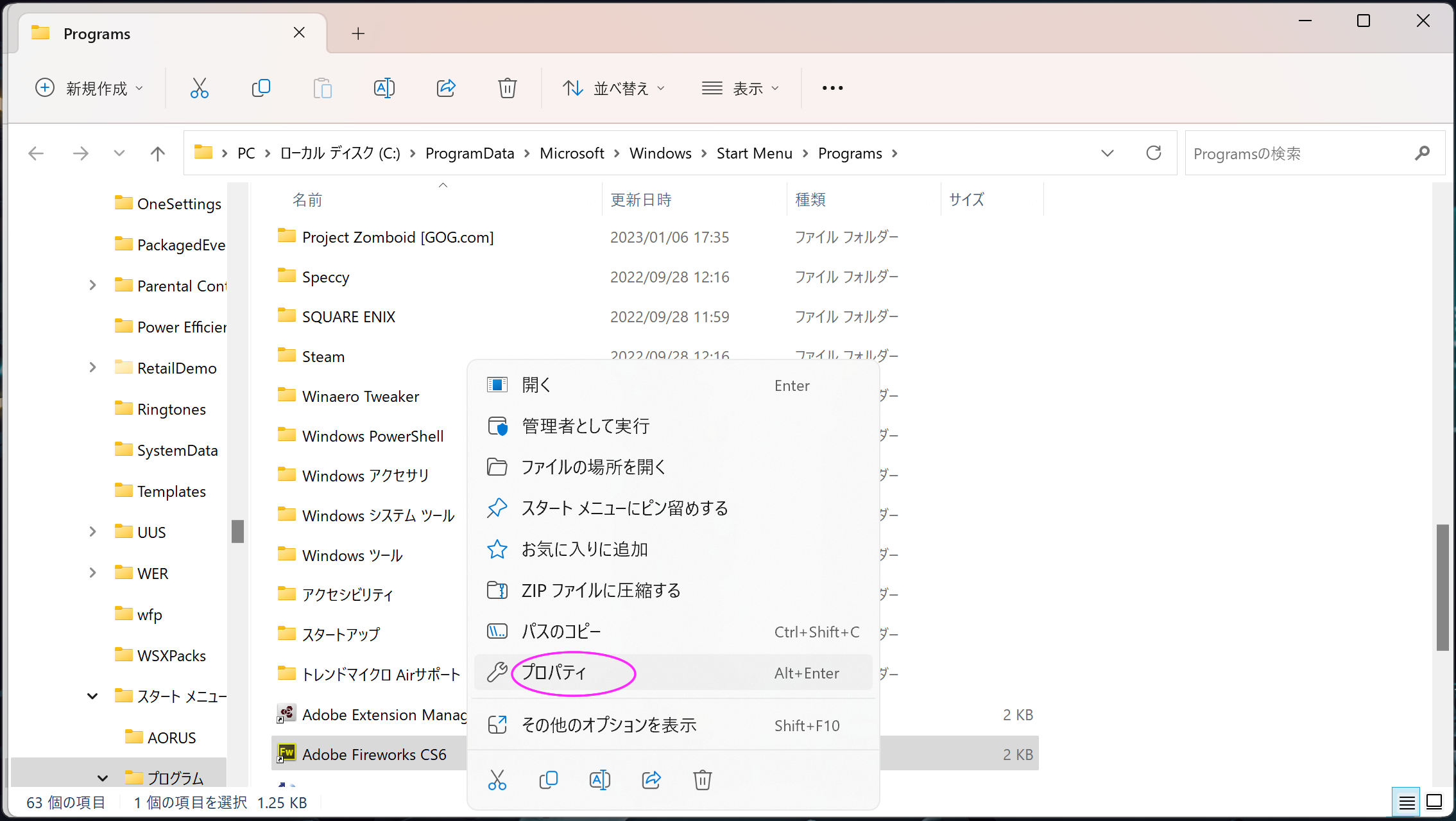
３．ショートカットの場合は、更に右クリックしてメニューの中から「プロパティ」を選択します。<br />
<br />
<img src="http://pc.rescue.co.jp/uploads/fckeditor/uid000001_20230405161205e6aa3821.jpg" alt="" width="640" height="361" /><br />
<br />
<br />
４．アプリ本体の exe ファイルを右クリックして、メニューの中から「プロパティ」を選択します。<br />
<br />
<img src="http://pc.rescue.co.jp/uploads/fckeditor/uid000001_2023040516155829095558.jpg" alt="" width="480" height="604" /><br />
<br />
<br />
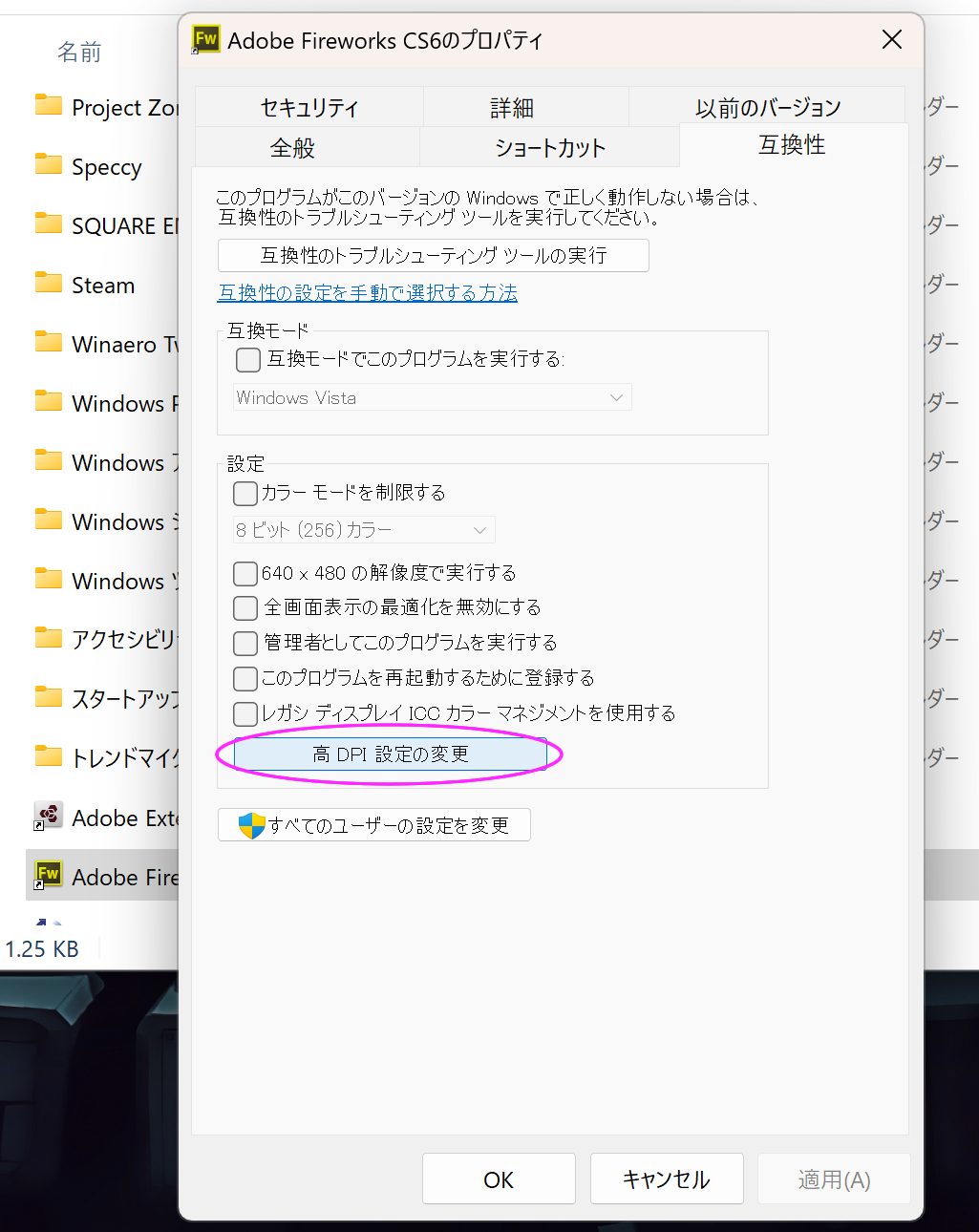
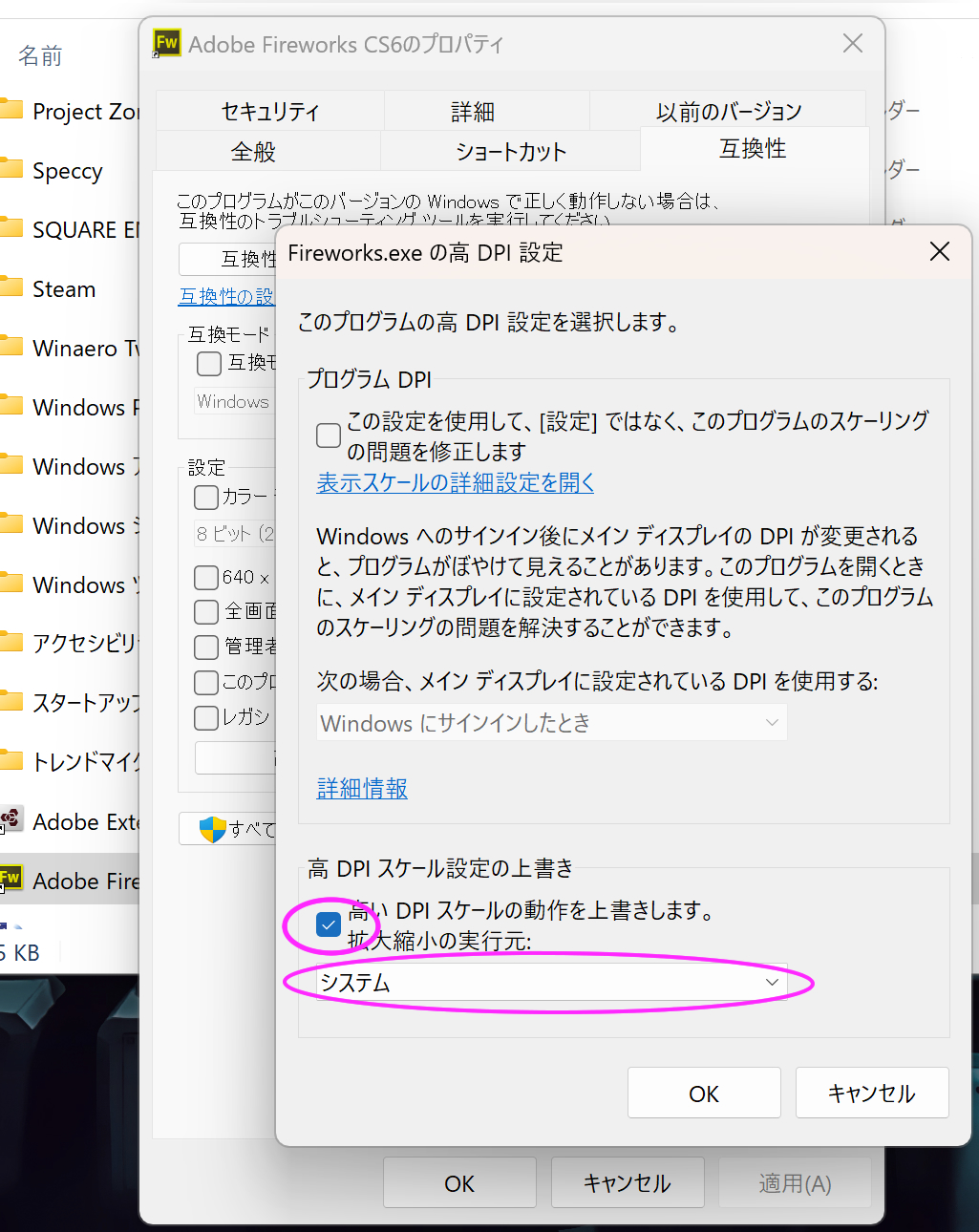
５．プロパティが開いたら「互換性」タブを開きます。<br />
<br />
&nbsp;&nbsp;&nbsp;&nbsp; 「高 DPI 設定の変更」ボタンを押します。<br />
<br />
&nbsp;&nbsp;&nbsp;&nbsp; 「高い DPI スケールの動作を上書きします」のチェックボックスをオン☑にして、拡大縮小の実行元はシステムにします。<br />
<br />
<img src="http://pc.rescue.co.jp/uploads/fckeditor/uid000001_202304051622020e2e4f56.jpg" alt="" width="480" height="604" /><br />
<br />
<br />
６．OK ボタンを押して画面を閉じてください。<br />
<br />
&nbsp;&nbsp;&nbsp;&nbsp; アプリを再起動すると、適正なシステム倍率で表示され、アプリやメニューが見やすくなるはずです。<br />
<br />
<br />
⋆ 古いバージョンのアプリや、個人開発アプリなどに有効かと思います。</p></div>]]>
       </content>
    </entry>
    <entry>
        <title>Windows11 デスクトップ(待機時間)スリープ後のマウス復帰が遅い</title>
        <link rel="alternate" type="text/xhtml" href="http://pc.rescue.co.jp/modules/blog/details.php?bid=116" />
        <id>http://pc.rescue.co.jp/modules/blog/details.php?bid=116</id>
        <published>2023-03-08T15:48:37+09:00</published>
        <updated>2023-03-08T16:38:56+09:00</updated>
        <category term="MUTTER" label="MUTTER" />
        <author>
            <name>PC_rescue</name>
        </author>
        <summary type="html" xml:base="http://pc.rescue.co.jp/" xml:lang="ja">&amp;amp;nbsp;Windows11 デスクトップ(待機時間)スリープ後のマウス復帰が遅い

2023-02 x64 ベース システム用 Windows 11 Version 22H2 の累積更新プログラム
アップデート後、デスクトップ画面のま...</summary>
       <content type="html" xml:lang="ja" xml:base="http://pc.rescue.co.jp/">
<![CDATA[<div><p>&nbsp;Windows11 デスクトップ(待機時間)スリープ後のマウス復帰が遅い<br />
<br />
2023-02 x64 ベース システム用 Windows 11 Version 22H2 の累積更新プログラム<br />
アップデート後、デスクトップ画面のまま放置していると(待機時間)からのマウス復帰反応が遅くなってしまいました。</p>
<p>俗に言うスリープ状態からのマウス復帰動作に時間が掛かる現象</p>
<p>● 原因はUSBに給電する電源オプション<br />
<br />
スリープ状態でも常にUSBに給電する電源オプションの設定<br />
&nbsp;</p>
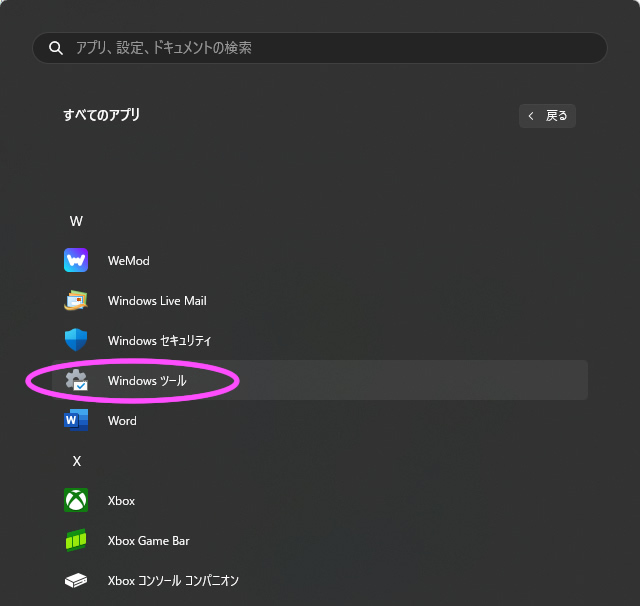
<div>1. Windows マークをクリックし 「すべてのアプリ」をクリックします。</div>
<div>&nbsp; &nbsp; すべてのアプリが表示されたら「Windows ツール」をクリックします。</div>
<div>&nbsp;</div>
<div><img src="http://pc.rescue.co.jp/uploads/fckeditor/uid000001_2023030815521700e3b87a.jpg" width="640" height="606" alt="" /></div>
<div>&nbsp;</div>
<div><br />
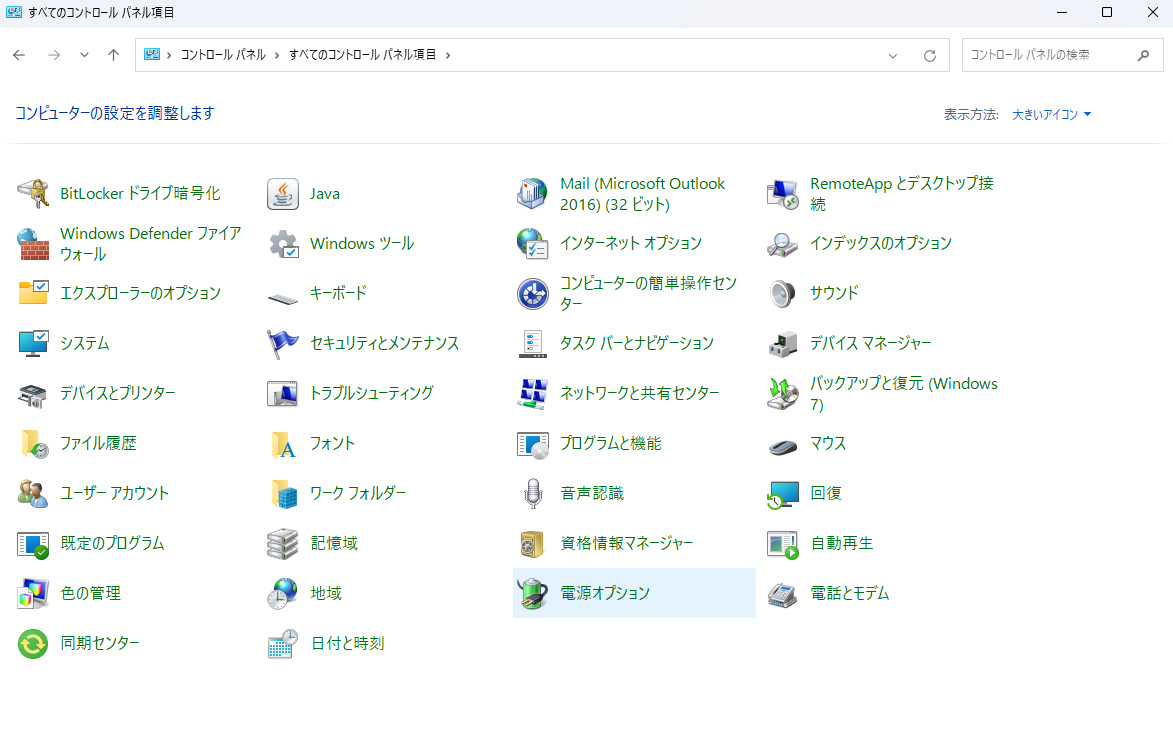
2.&nbsp;すべてのコントロールパネル項目の「電源オプション」をクリックします。<br />
&nbsp;</div>
<p><img src="http://pc.rescue.co.jp/uploads/fckeditor/uid000001_20230308152531baaf685b.jpg" width="800" height="501" alt="" /><br />
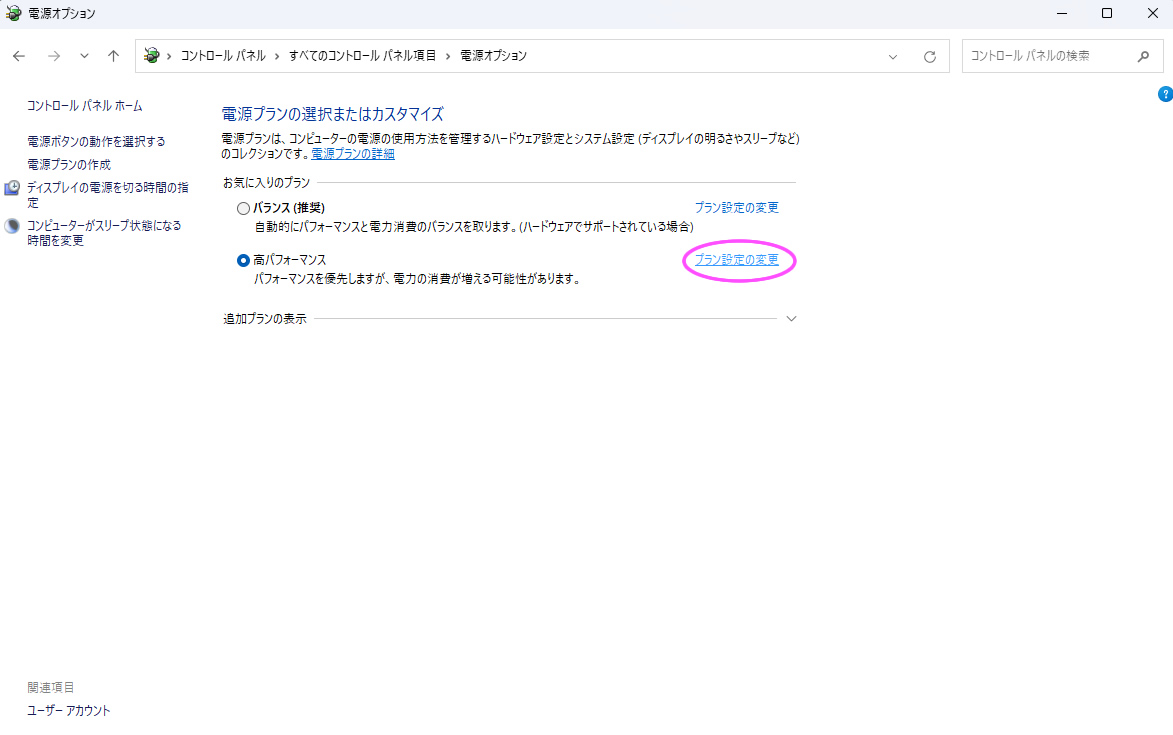
3.「電源オプション」が表示されたら<br />
&nbsp; &nbsp; お気に入りのプランで「バランス」または「省電力」または「高パフォーマンス」か、選択されている方の<br />
&nbsp; 「プラン設定の変更」をクリックします。</p>
<p><br />
<img src="http://pc.rescue.co.jp/uploads/fckeditor/uid000001_202303081526387157e909.jpg" width="800" height="501" alt="" /><br />
<br />
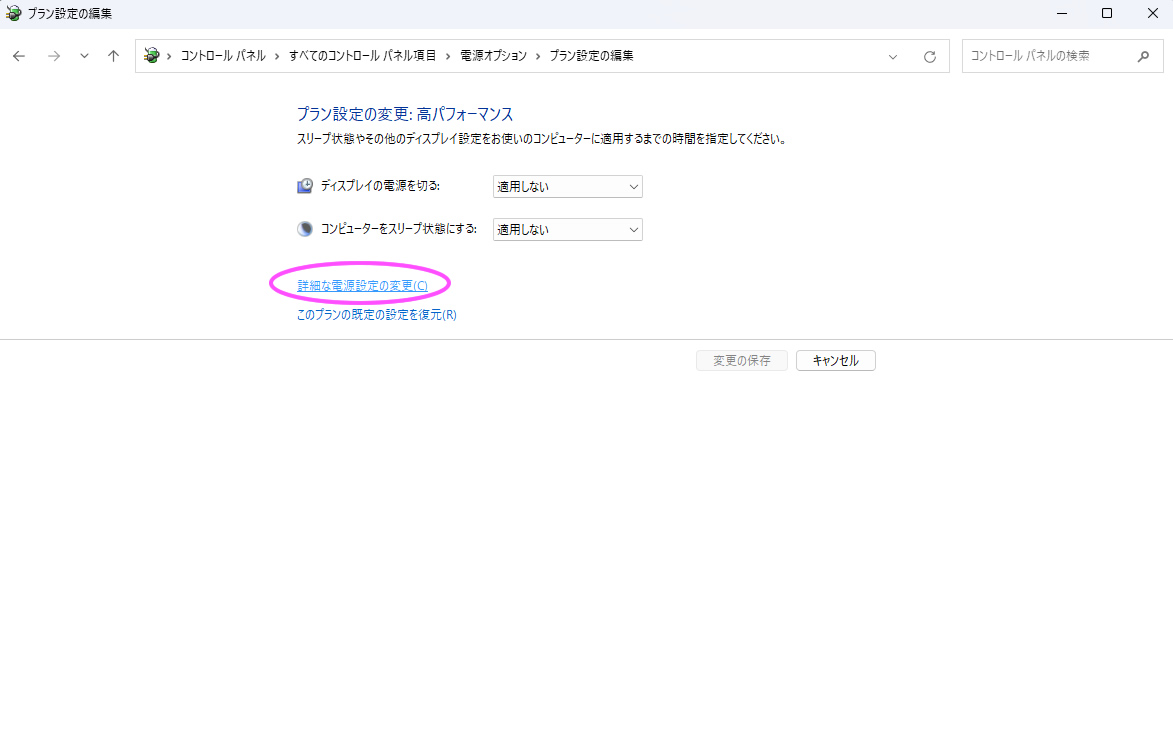
4.「詳細な電源設定の変更」をクリックし「詳細設定」を開きます。<br />
<br />
<img src="http://pc.rescue.co.jp/uploads/fckeditor/uid000001_20230308152730b77b8626.jpg" width="800" height="501" alt="" /><br />
&nbsp;</p>
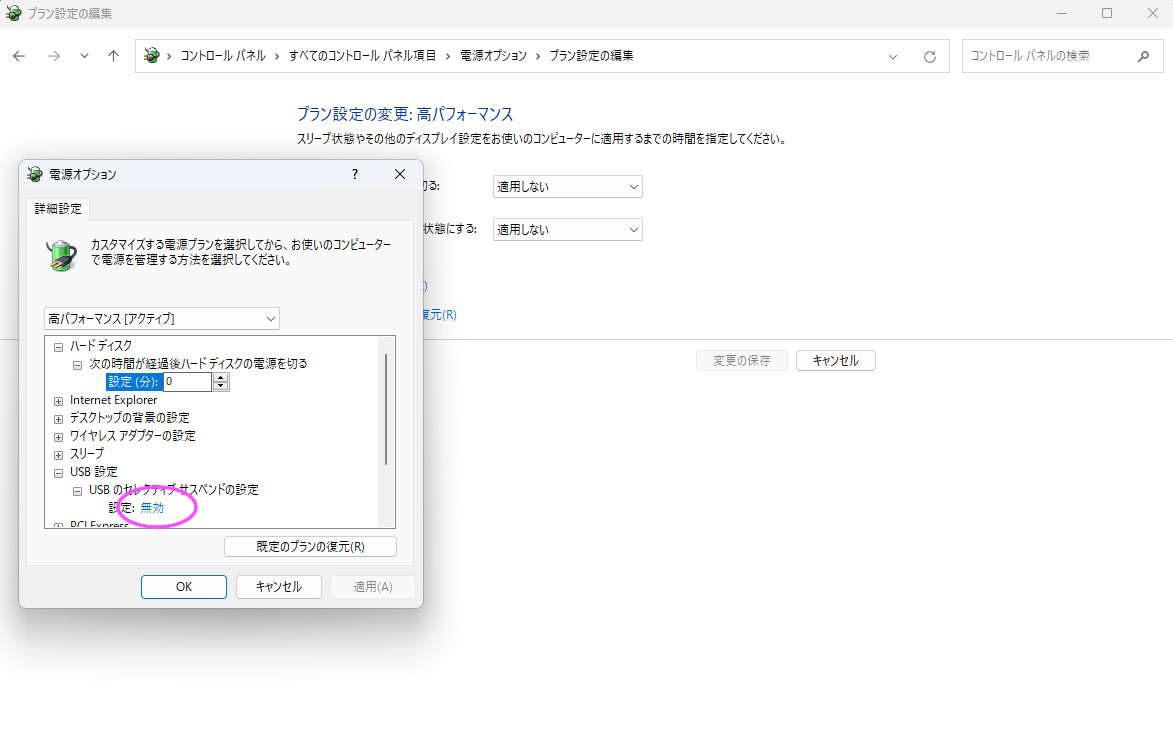
<p>5.「USBセレクティブサスペンドの設定」横の｢+｣をクリックして展開します。</p>
<p>「設定」横の「有効」をクリックしてメニューが表示されるので、メニューにある「無効」をクリックします。</p>
<p><br />
<img src="http://pc.rescue.co.jp/uploads/fckeditor/uid000001_20230308152800db3177da.jpg" width="800" height="501" alt="" /><br />
※&nbsp;<strike>勝手に変わるwindows11の設定</strike>&nbsp;お疲れ様でした！ 作業は以上です。<br />
PCはスリープ設定はしていませんが、<strike>勝手に</strike>&nbsp;いゃ。自動的にエコモードかは知りませんが、エネルギーに関する推奨とのことです。<br />
時代ですね。<br />
<br />
<br />
<br type="_moz" />
<br />
&nbsp;</p></div>]]>
       </content>
    </entry>
    <entry>
        <title>Windows11のメモリ整合性の非互換ドライバエラーを削除する</title>
        <link rel="alternate" type="text/xhtml" href="http://pc.rescue.co.jp/modules/blog/details.php?bid=115" />
        <id>http://pc.rescue.co.jp/modules/blog/details.php?bid=115</id>
        <published>2022-08-06T13:39:32+09:00</published>
        <updated>2022-08-06T13:53:37+09:00</updated>
        <category term="MUTTER" label="MUTTER" />
        <author>
            <name>PC_rescue</name>
        </author>
        <summary type="html" xml:base="http://pc.rescue.co.jp/" xml:lang="ja">Windows11のアップグレード(21H2)後、「メモリ整合性を有効にできません ドライバーの非互換性を解決してみてください」の、お知らせが出る

[設定] の [プライバシーとセキュリティー] か...</summary>
       <content type="html" xml:lang="ja" xml:base="http://pc.rescue.co.jp/">
<![CDATA[<div><p>Windows11のアップグレード(21H2)後、「メモリ整合性を有効にできません ドライバーの非互換性を解決してみてください」の、お知らせが出る<br />
<br />
[設定] の [プライバシーとセキュリティー] から [Windowsセキュリティー] の [プライバシーセキュリティー] の コア分離に警告が出ていて<br />
ドライバーの非互換性ドライバーが表示されている<br />
<br />
&nbsp; S3XXx64.sys<br />
&nbsp; oem21.inf<br />
&nbsp; SCR3xx USB Smart Card Reader<br />
<br />
<br />
始める前に、公開されているドライバーの名前をメモしておく必要があるので、<br />
「コア分離」画面で表示されているはずなのですが、表示できない場合は、同じ画面に表示されているドライバーエラータイルをクリックして、[公開名：]フィールドを見つけてください。<br />
<br />
<br />
1. 管理者として実行のDOS窓 [コマンドプロンプト] からドライバーの名前の参照をします<br />
<br />
&nbsp; &gt; pnputil /enum-drivers<br />
<br />
&nbsp;&nbsp; 全ドライバーの名前が表示されるので、番号を参照する<br />
<br />
&nbsp;&nbsp; 例：oem21.inf &larr; この場合は[ 21 ]が番号です<br />
<br />
参照例：&nbsp; S3XXx64.sys<br />
&nbsp;&nbsp;&nbsp;&nbsp;&nbsp;&nbsp;&nbsp;&nbsp;&nbsp; oem21.inf<br />
&nbsp;&nbsp;&nbsp;&nbsp;&nbsp;&nbsp;&nbsp;&nbsp;&nbsp; SCR3xx USB Smart Card Reader<br />
<br />
<br />
<br />
2. 問題のドライバー番号を削除します<br />
<br />
&nbsp; &gt; pnputil /delete-driver oem[ 番号 ].inf<br />
<br />
<br />
<br />
DOS窓 [コマンドプロンプト] を終了し、PCを再起動。<br />
<br />
以上で操作完了です。<br />
<br />
削除したドライバーの最新版があれば、インストールする事をお勧めします。<br />
&nbsp;</p></div>]]>
       </content>
    </entry>
    <entry>
        <title>「Microsoftアカウントの問題」が出る時の対処法</title>
        <link rel="alternate" type="text/xhtml" href="http://pc.rescue.co.jp/modules/blog/details.php?bid=114" />
        <id>http://pc.rescue.co.jp/modules/blog/details.php?bid=114</id>
        <published>2022-08-02T11:57:20+09:00</published>
        <updated>2022-08-02T11:57:20+09:00</updated>
        <category term="MUTTER" label="MUTTER" />
        <author>
            <name>PC_rescue</name>
        </author>
        <summary type="html" xml:base="http://pc.rescue.co.jp/" xml:lang="ja">「Microsoftアカウントの問題」が出る時の対処法

共有エクスペリエンスを無効にする事で問題を解決する


Windows10の場合

&amp;amp;nbsp; 共有エクスペリエンスをオフにするには、以下の...</summary>
       <content type="html" xml:lang="ja" xml:base="http://pc.rescue.co.jp/">
<![CDATA[<div><p>「Microsoftアカウントの問題」が出る時の対処法<br />
<br />
共有エクスペリエンスを無効にする事で問題を解決する<br />
<br />
<br />
Windows10の場合<br />
<br />
&nbsp; 共有エクスペリエンスをオフにするには、以下の操作手順を行ってください。<br />
<br />
&nbsp; 1.&nbsp;&nbsp; 「スタート」をクリックし、「設定」（設定）にマウスを合わせます。<br />
<br />
&nbsp; 2.&nbsp;&nbsp;&nbsp; 表示されたメニューから「設定」をクリックします。<br />
<br />
&nbsp;&nbsp;&nbsp;&nbsp;&nbsp; 「設定」が表示されます。<br />
<br />
&nbsp; 3.&nbsp;&nbsp; 「システム」をクリックします。<br />
<br />
&nbsp;&nbsp;&nbsp;&nbsp;&nbsp; 「システム」が表示されます。<br />
&nbsp;&nbsp;&nbsp;&nbsp;&nbsp;&nbsp; 画面左側から「共有エクスペリエンス」をクリックし、「デバイス間の共有」欄のスイッチをクリックして「オフ」にします。<br />
<br />
&nbsp; 4.&nbsp;&nbsp;&nbsp; 画面右上の「&times;」（閉じる）をクリックして設定画面を閉じます。<br />
<br />
&nbsp; 以上で操作完了です。<br />
<br />
<br />
Windows11で共有エクスペリエンスを無効にする方法<br />
<br />
Windows11の場合<br />
<br />
&nbsp; 「システム」の中に「共有エクスペリエンス」、「デバイス間の共有」欄が無いので、ローカルグループポリシーエディター（gpedit.msc）を利用してOFFにします。<br />
<br />
&nbsp;管理者として実行のDOS窓から[コマンドプロンプト]、もしくは、[名前を指定して実行]します グループポリシーを編集する画面を示すように。<br />
<br />
&nbsp; 1.&nbsp; Windows11のグループポリシーの編集<br />
<br />
&nbsp;&nbsp;&nbsp;&nbsp;&nbsp; グループポリシーエディターが開いたら、左ペインの下のポリシーの場所に移動します。<br />
<br />
&nbsp; 2.&nbsp; コンピューターの構成 / 管理用テンプレート / システム / グループポリシー<br />
<br />
&nbsp;&nbsp;&nbsp;&nbsp;&nbsp; 右ペインの[ポリシー]ウィンドウの中に、「このデバイスでのエクスペリエンスを継続する」という名前のポリシーを選択して開きます（ダブルクリック）。<br />
&nbsp;&nbsp;&nbsp; <br />
&nbsp;&nbsp;&nbsp;&nbsp; 「このデバイスでのエクスペリエンスを継続する」の中の、「無効(D)」にチェックする。<br />
<br />
&nbsp; 以上で操作完了です。<br />
&nbsp;</p></div>]]>
       </content>
    </entry>
</feed>